

عندما نتحدث عن الأحرف الخاصة، فإننا نشير إلى الرموز والأحرف الخاصة والرموز التعبيرية التي لا تظهر عادةً بشكل مادي على مفاتيح لوحة المفاتيح مثل الأحرف أو الأرقام العادية على لوحات المفاتيح، ولكن مجرد عدم رؤيتك لها لا يعني أنها غير موجودة.
يمكن إضافة هذه الأنواع من الرموز والحروف والوجوه التعبيرية إلى لوحة المفاتيح كاختصارات، وعند الضغط على مجموعة المفاتيح التي تُعيّنها على لوحة مفاتيح جهاز Mac، ستظهر تلقائيًا (هذا ينطبق فقط على نظام التشغيل OS X Mountain Lion). اليوم على قناة Soy de Mac، سنتعرف على كيفية القيام بذلك بسهولة بالغة، حتى أسهل من حيلة ضبط مستوى الصوت على جهاز Mac . لنبدأ بالجزء السهل: الجميع يعرف وجود الرموز التعبيرية اللطيفة المسماة "إيموجي" على نظام iOS ومنصات أخرى. حسنًا، هي مُضمنة أيضًا في نظام التشغيل OS X Mountain Lion، ويمكننا الوصول إليها واستخدامها. في نظام التشغيل OS X، يمكننا أيضًا استخدامها مباشرةً من خلال اختصار لوحة مفاتيح مُخصص للرموز التعبيرية التي نستخدمها بكثرة أو أي رموز أخرى نرغب بها.
لنبدأ العمل: أول ما علينا فعله هو النقر على "تفضيلات النظام" / "اللغة والنص" ، ثم في تبويب "النص"، انقر على علامة "+" في أسفل اليسار وأدخل اختصارك. في الصورة، يمكنك أن ترى أنه تم إنشاء اختصار بعد 7/8.
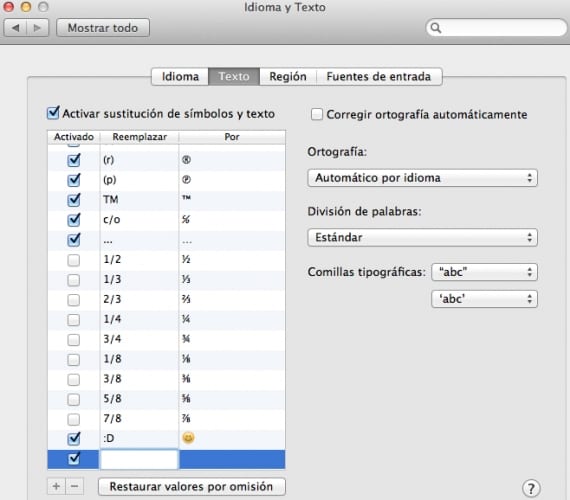
بمجرد كتابة المجموعة، علينا فتح رموز الإيموجي، والأمر بسيط مثل الضغط على مفاتيح alt + cmd + t داخل نافذة اللغة والنص (من المهم أن يتم إدخال مجموعة المفاتيح داخل تلك النافذة، وإلا فلن يظهر الرمز)، ثم تحديد الإيموجي أو الرمز أو الحرف الذي نريده أن يظهر، وسحبه إلى المستطيل المجاور له (بواسطة)، وبذلك نكون قد أنشأناه.
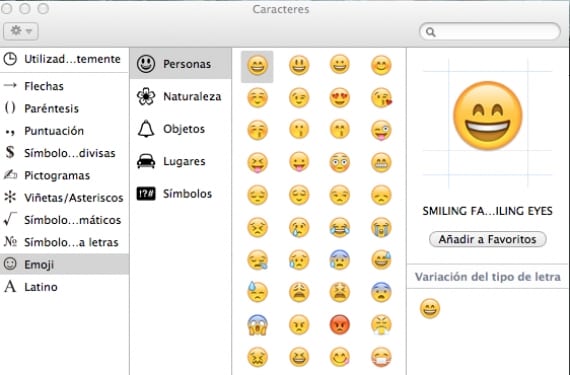
في كل مرة نضغط فيها على مجموعة المفاتيح التي أنشأناها، سيظهر الرمز التعبيري المحدد . لدينا أيضًا خيار فتح النافذة مباشرةً حيث توجد جميع الرموز التعبيرية والرموز والأحرف الخاصة، وبالنقر عليها يمكننا إدراجها في النص، لكننا سنترك ذلك لمنشور آخر، لأنه يتطلب خطوات مختلفة.
مزيد من المعلومات – حيلة لضبط مستوى صوت وسطوع جهاز iMac