

في هذه المقالة سأشرح إحدى الأدوات المساعدة التي يوفرها خيار "الطباعة والمسح الضوئي" في نظام التشغيل OSX والتي ربما لم يلاحظها الكثير منا، وهي ليست أكثر ولا أقل من إمكانية دمج جميع ملفات PDF التي نقوم بإنشائها في مستند واحد .
عند المسح الضوئي، سيتم منحنا خيار حفظ الملف بتنسيقات متعددة ، ولكن فقط إذا قمنا بذلك بتنسيق Adobe PDF سنتمكن من دمج العديد منها كما نريد.
للبدء، نحتاج إلى فتح خيار الطباعة والمسح الضوئي من تفضيلات النظام في قسم الأجهزة، كما لو كنا سنقوم بمسح شيء ما ضوئيًا بشكل طبيعي. بمجرد الوصول إلى الشاشة المناسبة، نحتاج ببساطة إلى فتح خيار الماسح الضوئي.
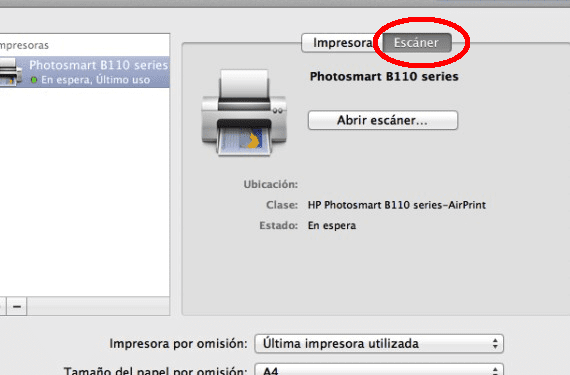
ضمن وظائف الماسح الضوئي، أول شيء يجب فعله هو تسمية المستند والنقر على نظرة عامة ، وتحديد ما تريد مسحه ضوئيًا، وعند الحفظ، قم بتحديده كملف PDF، وفي تلك اللحظة سيظهر خيار دمجه في مستند واحد.

بمجرد تفعيل هذه الخيارات، كل ما تبقى هو مسح جميع الصفحات التي نحتاجها . ولكن ماذا لو نسينا صفحةً ما وأردنا إضافتها لاحقًا؟ أو ماذا لو أُرسل إلينا ملف PDF أو JPG آخر، ونحتاج إلى تضمينه في المستند الذي أنشأناه؟ لا مشكلة، إذ يُمكننا إدارة ذلك من خلال المعاينة. للقيام بذلك، سنفتح المستند أولًا في وضع المعاينة ونُفعّل الصور المصغرة.
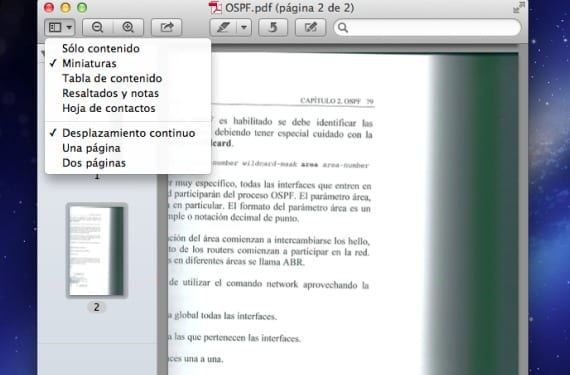
بعد فتح ملفنا، سنفتح الملف الذي أرسلوه إلينا لإضافة المستندات التي نريدها من أحدهما إلى الآخر، وذلك بدمجها بالنقر على الصورة المصغرة وسحبها بين الملفات. حتى لو كان الملف الأصلي بصيغة أخرى غير PDF، ستتيح لنا المعاينة خيار تصديره وحفظه بامتداد آخر من قائمة "ملف" ثم "تصدير"، دون أي مشكلة.
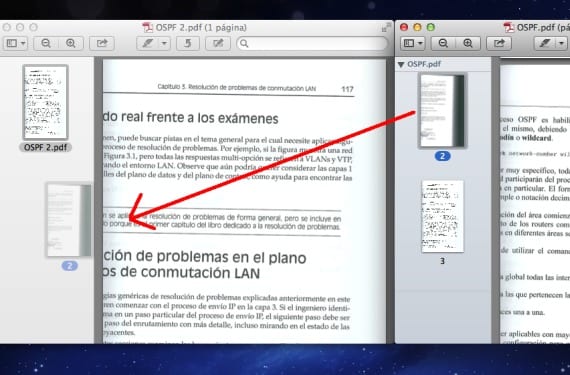
أعتقد أن هذه الوظيفة التي يوفرها نظام التشغيل OSX مفيدة للغاية وسهلة الاستخدام لتعديل ملفاتنا دون الحاجة إلى برامج خارجية.
مزيد من المعلومات - تم تحديث برنامج Adobe Flash Player مرة أخرى