

يُعدّ تطبيق الاختصارات من أكثر التطبيقات فائدةً، وهو مُثبّت مُسبقًا على أجهزة الآيفون، ولكنه قد يكون مُعقّدًا بعض الشيء. يُتيح لك هذا التطبيق تنفيذ مهام تلقائية أو يدوية، مما يُسهّل حياتك، شريطة أن تُجيد إنشاء مهام فعّالة. ليس الأمر صعبًا، ولكن دعونا لا نُخدع أنفسنا، فهو ليس سهلًا أيضًا. يُشبه تطبيق Automator القديم ، ولكن بواجهة مُختلفة. باستخدام بعض المفاهيم الأساسية، يُمكنك إنشاء اختصاراتك الخاصة المُصممة خصيصًا لاحتياجاتك وسياقك. هذا هو هدف هذه المقالة: شرح وظيفة التطبيق، وربما البدء في إنشاء اختصاراتك الخاصة.
ما هي الاختصارات على iPhone؟
قبل أن نبدأ، علينا أن نحدد ماهية الاختصارات. إذا لم نفهم المفهوم، فلن يفيدنا أن يُشرح لنا كيفية إنشائها أو استخدامها. المهم هو البدء بالأساس، لا بالسقف.
يمكن تعريف الاختصارات بأنها طريقة سريعة لإنجاز مهمة أو أكثر باستخدام التطبيقات الموجودة . هذا هو تعريفها من قِبل شركة آبل نفسها على موقعها الإلكتروني . ببساطة، هي التنفيذ التلقائي لإجراء واحد أو أكثر، إما لأننا أنجزنا إجراءً سابقًا أو لأننا في سياق أو موقع محدد.
تخيل أنك تصل إلى العمل كل يوم في تمام الساعة الثامنة صباحاً. بعد عشر دقائق، تجلس على مكتبك وترغب في قراءة الأخبار. يمكنك إنشاء اختصار بحيث يتم عرض ملخص للأخبار من وسائل الإعلام المختارة مسبقاً في تمام الساعة 8:10 صباحاً.
تتكون الاختصارات من إجراءات . كل إجراء هو خطوة يجب اتخاذها لكي ينجح الاختصار.
كيف تستخدم تطبيق الاختصارات؟
أول شيء علينا فعله هو فتح التطبيق. يمكننا استخدام شريط البحث لذلك.
بمجرد فتحه، نرى في الأسفل الجزء المهم، والذي يتكون من ثلاثة أقسام متميزة . في المنتصف، يمكننا رؤية الاختصارات التي قمنا بتثبيتها.
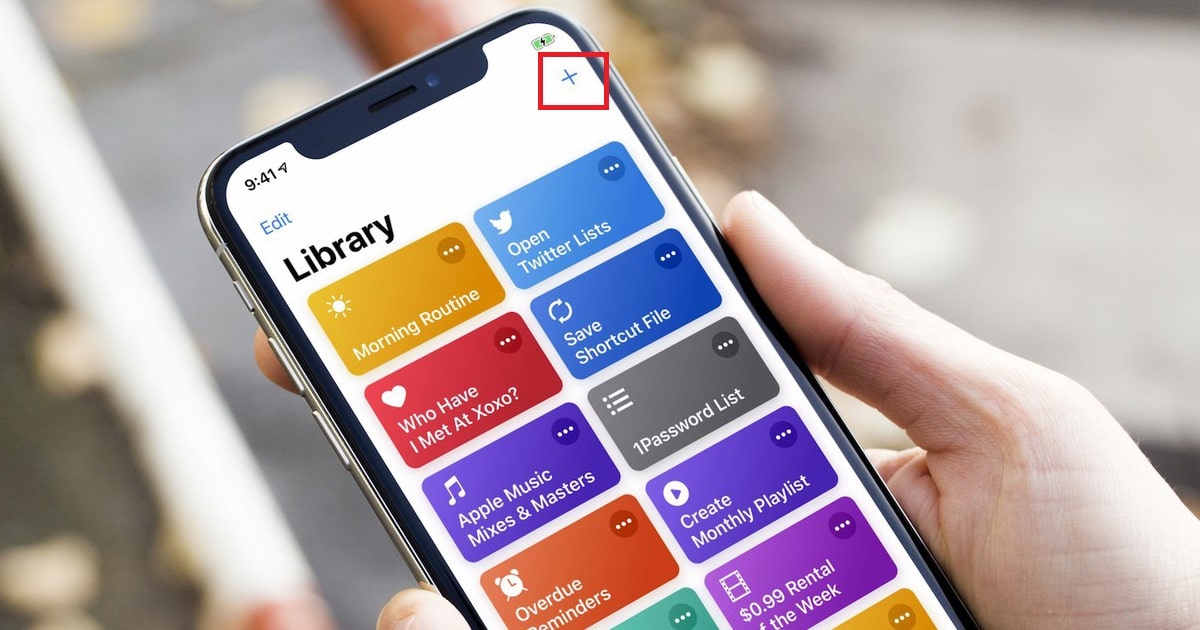
من هنا يمكننا إنشاء اختصارات جديدة بالنقر على رمز "+" في الزاوية العلوية اليمنى . ولكن أولاً...
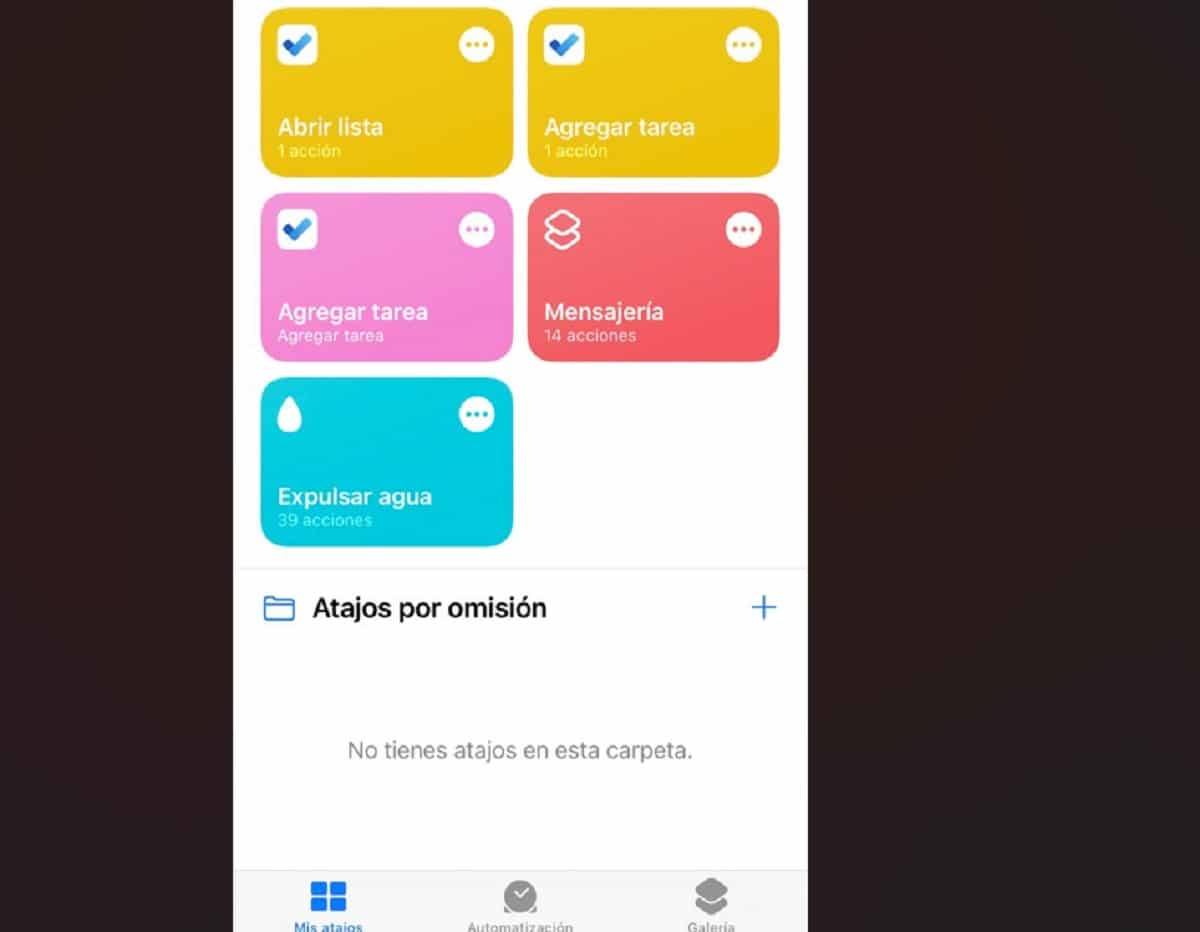
في الأسفل لدينا:
اختصاراتي
هذه هي الاختصارات التي اخترناها في منتصف الشاشة والتي يمكننا استخدامها بشكل متكرر إما يدويًا أو تلقائيًا، اعتمادًا على نوع الاختصار.
Automatización
يمكننا إنشاء اختصارات مع مراعاة حالتين :
شخصي
يمكننا إنشاء نظام أتمتة يعمل على جهاز آيفون شخصي. لدينا اختصارات معينة مُنشأة مسبقاً، تأخذ في الاعتبار، على سبيل المثال، وقت اليوم، والمنبه، والنوم، والموقع، والبريد الإلكتروني، والرسائل.
على سبيل المثال ، باستخدام "الرسالة" كمعيار مختار، يمكننا تحديد المرسل (الرئيس) وإذا كان محتوى الرسالة التي أتلقاها يحتوي، على سبيل المثال، على كلمة "تقرير"، فيمكن فتح تطبيق Pages.
مركز الملحقات
في هذه الحالة، نتحدث عن الإجراءات المرتبطة بـ HomeKit . لذلك، يجب تثبيت تطبيق Home على جهاز iPhone.
معرض
من هنا، يُمكننا الاختيار من بين مئات الاختصارات الجاهزة، مُصنّفة حسب الموضوع والمجال. والأهم من ذلك، نجد في الأعلى ميزات مُحدّدة، على سبيل المثال، تلك المُتعلّقة بـ Siri أو تسهيلات الاستخدام. وفي المنتصف، نجد اقتراحات من نظام التشغيل نفسه، بناءً على كيفية استخدامنا للهاتف، والسياق، والموقع، والتطبيقات الأكثر استخدامًا، وما إلى ذلك.
أنشئ اختصارات
من الشاشة الرئيسية، نختار رمز + في أعلى اليمين ، وسيبدأ عالم من الإمكانيات حيث يمكننا إنشاء عمليات أتمتة أو إجراءات متعددة يمكن تنفيذها في وقت واحد.
يجب أن نضع في اعتبارنا ضرورة فهم الفرق بوضوح بين الفعل ورد الفعل. نريد أن يؤدي فعلٌ معين إلى استجابة من تطبيقات الهاتف المحمول، سواءً كان ذلك فتح تطبيق أو تشغيل تنبيه. قد تتطلب هذه الأفعال تدخلاً يدوياً، ولكن يمكن أيضاً أتمتتها.
نعرف بالفعل ما هي الأتمتة. يمكننا إعداد عدد غير محدود منها، وتُسهّل آبل الأمر علينا من خلال توفير خيارات متعددة من الأتمتة الجاهزة. إحدى الأتمتة المفيدة جدًا التي أستخدمها هي أنه عند وصولي إلى مكان معين (مكان عملي)، يفتح تطبيق البريد تلقائيًا لمعرفة ما إذا كنت بحاجة للذهاب إلى المكتب والبدء في العمل على أي أمور عاجلة أو ذات أولوية.
إذا أردنا إنشاء اختصار خاص بنا، ننقر على رمز "+" في الزاوية العلوية اليمنى. عند هذه النقطة، هناك عدة جوانب يجب مراعاتها:
- في الجزء العلوي يمكننا اختيار اسم الاختصار وسلسلة من الخيارات التي ستكون:
- أضف إلى الشاشة الرئيسية: بهذه الطريقة يتم وضع الاختصار على الشاشة الرئيسية لجهاز iPhone وسنصل إليه عندما نريد الضغط.
- تظهر على وضع راحة
- عرض ل حصة
- استقبال المحتوى على الشاشة
- تظهر على التفاح ووتش
- حل في شريط القوائم
- استخدم ك عمل سريع
- نحن في منتصف سلسلة من الاقتراحات
- زر + أضف العمل
- في الأسفل شريط بحث عن التطبيقات والإجراءات أننا نصل إليها أيضًا إذا أطلقناها من أسفل الشاشة إلى أعلىها. على تلك الشاشة ، حيث يتعين علينا إلقاء الباقي وسيعتمد نجاحه على ما نختاره
يُمكن لكل تطبيق مُثبّت أو تطبيق تابع لجهة خارجية إضافة إجراءات واستخدامها في الاختصارات . وهذا أمر بالغ الأهمية لأنه يُتيح لنا تجربة الإجراءات وردود الفعل.
في شريط البحث هذا، إذا بدأنا بإنشاء اختصاراتنا الخاصة، يُنصح باختيار "جميع الإجراءات". هناك يمكننا رؤية كل ما يمكننا فعله، بدءًا من تعديل التواريخ وصولًا إلى الإجراءات المتعلقة بعناوين URL، وإنشاء ملفات PDF، وما إلى ذلك. قد يبدو الأمر مربكًا بعض الشيء لأن الخيارات لا حصر لها تقريبًا.
نصيحة مفيدة للغاية. يمكننا الذهاب إلى الاختصارات المقترحة في المعرض، وتثبيت أي منها، ومعرفة كيفية عملها. لنرى كيف تعمل من الداخل.
لنفترض أننا نريد اختيار أحدها من قسم الإنتاجية. ننتقل إلى المعرض ونحدد هذا القسم. سنختار "تحويل النص إلى صوت". نحدده، ويمكننا إضافة اختصار أسفله. الآن وقد أصبح ضمن اختصاراتنا، يمكننا الضغط عليه مطولاً لمعرفة محتواه. ولكن إذا أردنا استكشاف المزيد، ننقر على النقاط الثلاث في الزاوية العلوية اليمنى من الاختصار لمعرفة كيفية إنشائه. لأن الإجراءات مهمة، لكن البرامج النصية والمتغيرات أكثر أهمية.
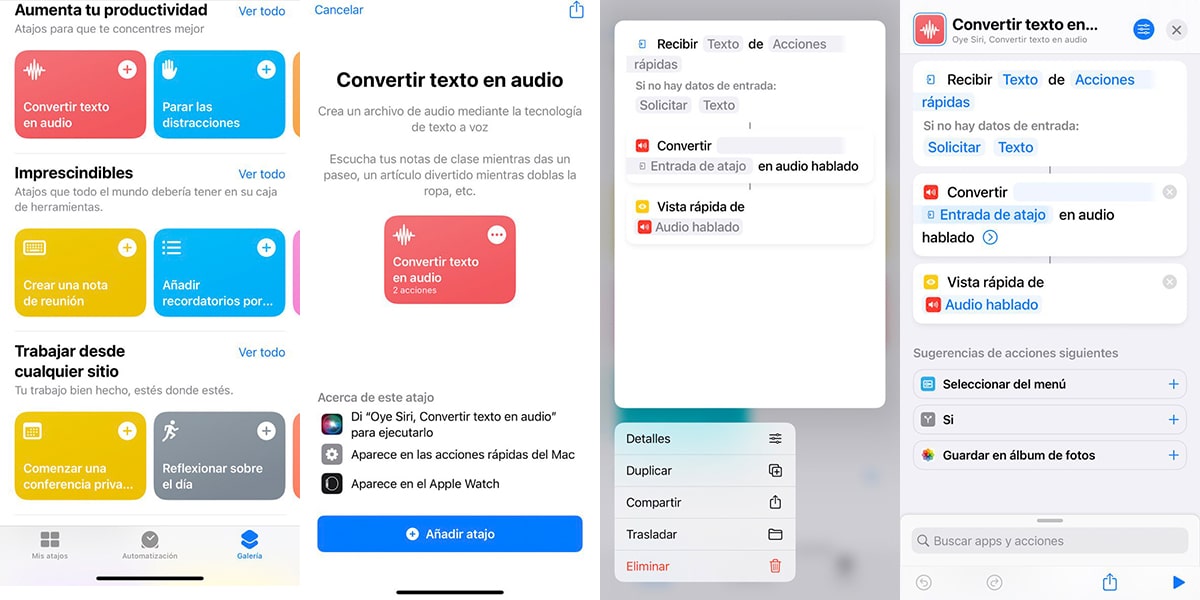
إذا نظرت إلى الصورة على اليمين، ستجد أن كل إجراء يتبعه إجراء آخر، ويربط بينهما خط. يُفترض أن يُشير هذا الخط إلى أن مهمة تتبع أخرى، ثم أخرى. إذا كان الخط معطلاً، فلن يعمل الاختصار بشكل صحيح. المتغيرات، على سبيل المثال، هي عناصر تُعدّل إجراءً مُحددًا، كالتاريخ مثلاً.
بعد إنشاء الاختصار المطلوب، يمكننا اختباره بالضغط على زر التشغيل . إذا كان كل شيء صحيحًا، فسيعمل بدون أي مشاكل.
إذا كانت هذه تجربتك الأولى، أنصحك بالبدء بشيء بسيط، مثل إرسال رسالة في وقت محدد. ثم، من خلال مراقبة الآخرين، يمكنك تدريجيًا إنشاء رسائلك الخاصة. من النادر ألا تجد ما يناسبك في المعرض. وإذا لم تجد ما تبحث عنه، فهناك العديد من المواقع الإلكترونية التي يمكنك البحث فيها عبر الإنترنت. غالبًا ما يشاركها العديد من المستخدمين مجانًا. تذكر أنها آمنة للتثبيت والاستخدام.
مؤشر