

تُعد مزامنة أجهزة iOS عبر Wi-Fi طريقة رائعة لمزامنة جميع بياناتك وصورك وموسيقاك وما إلى ذلك دون الحاجة إلى توصيل الجهاز بجهاز Mac الخاص بك باستخدام كابل؛ كل ما تحتاجه هو نظام iOS وجهاز Mac أو كمبيوتر شخصي.
في هذه المقالة، سنستعرض كيفية حل المشاكل التي قد تواجهها عند محاولة مزامنة البيانات عبر شبكة Wi-Fi مع جهاز Mac الخاص بك. باتباع بضع خطوات بسيطة، يمكنك الاستفادة من هذه الطريقة الفعّالة للغاية لنقل البيانات بين أجهزة Apple. إذا لم تنجح هذه الطريقة أو كانت لديك أي استفسارات حول كيفية القيام بذلك، فسنتناول الحلول الممكنة.
هذه إحدى أفضل ميزات نظام التشغيل iOS، وهي المزامنة عبر شبكة Wi-Fi الخاصة بنا، والتي، كما يشير اسمها، تسمح لنا بمزامنة جميع المحتويات مثل البيانات والصور والموسيقى وما إلى ذلك، من وإلى جهاز iPhone أو iPad أو iPod touch إلى جهاز كمبيوتر مثبت عليه iTunes، كل ذلك دون توصيل الجهاز عبر كابل USB.
بالطبع، لا تُفيد هذه الميزة إلا عند استخدام شبكة Wi-Fi نفسها ، ولكن يبدو أن بعض المستخدمين يواجهون صعوبة في المزامنة بهذه الطريقة، إما لأن الجهاز لا يظهر في iTunes أو لأنه يختفي فور محاولة المزامنة. الحل الذي نقدمه أدناه لحل هذه المشكلات بسيط للغاية، وعادةً ما ينجح في معظم الحالات.
قبل أن نبدأ، نحتاج إلى التأكد من أننا قمنا بالفعل بتمكين المزامنة مع نظام التشغيل iOS عبر شبكة Wi-Fi، ويمكننا رؤية ذلك في علامة التبويب "الملخص" في برنامج iTunes الخاص بنا، في أسفل الشاشة:
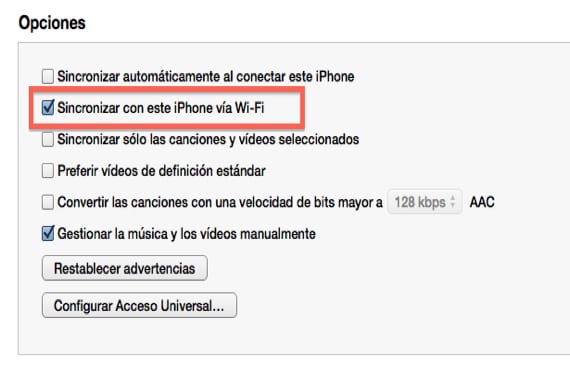
السبب الرئيسي لعدم عمل مزامنة الشبكة اللاسلكية عادةً هو عدم تحديد هذا الخيار في iTunes. يكفي تحديده مرة واحدة فقط، وسيظل محددًا بشكل دائم (إلى أن نلغي تحديده مرة أخرى)، ولكن يجب تحديده بشكل منفصل لكل جهاز iOS نرغب في مزامنته عبر Wi-Fi.
حسنًا، لنلقِ نظرة الآن على الحلول الممكنة للخطأ، في حال كان كل شيء صحيحًا أعلاه وما زال الأمر لا يعمل.
لا تظهر مزامنة Wi-Fi في iTunes
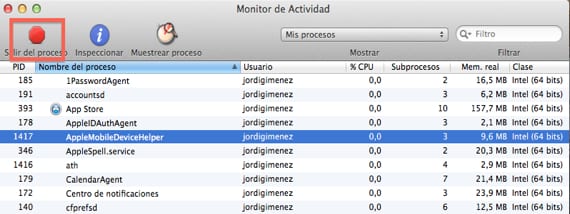
الحل عندما لا تعمل المزامنة اللاسلكية ولا تظهر الأجهزة في iTunes هو دائمًا تقريبًا إزالة عملية Apple Mobile Device Helper ، سواء على نظام التشغيل OS X أو Windows.
تفاصيل الخطوات التي يجب اتباعها في نظام التشغيل Mac OS X:
- نغلق iTunes
- أطلقنا "مراقب النشاط" (موجود في / Applications / Utilities /)
- استخدم مربع البحث في الزاوية اليمنى العليا واكتب "AppleMobileDeviceHelper"
- نختار عملية الحذف ونضغط على الزر الأحمر «اخرج من العملية»
- نخرج من مراقب النشاط ثم نبدأ تشغيل iTunes مرة أخرى


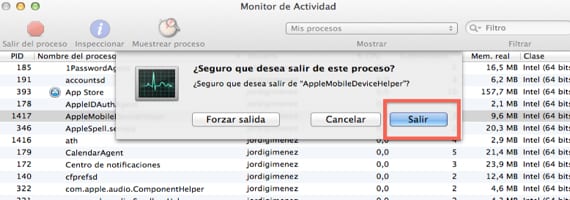
باتباع هذه الخطوات البسيطة، سيظهر جهازنا iDevice في iTunes ويمكننا استخدام هذه الطريقة والاستفادة من المزايا التي توفرها المزامنة عبر Wi-Fi.
تعرّف على المزيد – فلاتر، تحكّم بتطبيقات ماك بالإيماءات