

هل تقوم بتوصيل وحدة تخزين خارجية بجهاز Mac الخاص بك ولا يتم التعرف عليها؟ قد تُحل بعض الحلول التي سنقدمها لك المشكلة. مع ذلك، من المحتمل أيضًا ألا ينجح أي منها، وأن تكون المشكلة في منافذ التوسعة في جهازك أو أن وحدة التخزين نفسها معيبة. سنحاول تقديم عدة حلول؛ بعضها بسيط للغاية، ولكن في بعض الأحيان يكون الحل الأوضح هو أول ما نستبعده. إذا قمت بتوصيل قرص صلب أو ذاكرة فلاش USB بجهاز Mac الخاص بك ولم يحدث شيء ، فقد تكون الحلول كالتالي.
كابل USB لا يعمل بشكل صحيح
من أول الأشياء التي يجب عليك فحصها التأكد من سلامة جميع المكونات المادية. قد يبدو هذا بديهيًا، ولكن غالبًا -خاصةً عند شحن البطارية- يتعطل الكابل المستخدم لتزويد الجهاز بالطاقة وقراءة البيانات. لذا، حاول توصيل القرص الصلب بجهاز كمبيوتر آخر للتأكد من سلامة كابل USB . إذا كان القرص عبارة عن ذاكرة فلاش USB، يمكنك تخطي هذه الخطوة.

لم يتم تمكين عرض الأقراص الخارجية في Finder
قم بتوصيل القرص الصلب الخارجي أو ذاكرة الفلاش USB وتأكد من وصول الطاقة إليه من خلال عمل مؤشرات LED. قبل المتابعة إلى الخطوة التالية، يُفضل التأكد من أن جهاز Mac الخاص بك يتعرف على الجهاز. للقيام بذلك، انتقل إلى Finder، وافتح شريط القوائم، ثم اختر "انتقال". بعد ذلك، اختر "الانتقال إلى المجلد..."، وفي مربع الحوار الذي يظهر، اكتب ما يلي :
/ أحجام /
إذا ظهرت نتائج وظهر محرك الأقراص الصلبة الخارجي أو ذاكرة USB على الشاشة ، فإن سبب عدم ظهورها على الشاشة هو ما سنشرحه أدناه.
سبب آخر قد يمنعك من رؤية أي شيء من جهاز تخزين خارجي على جهاز Mac الخاص بك هو عدم تحديد الخيار الصحيح في إعدادات النظام. ما المقصود بذلك؟ ببساطة، قم بتفعيله في تفضيلات Finder، وبذلك تكون قد انتهيت.

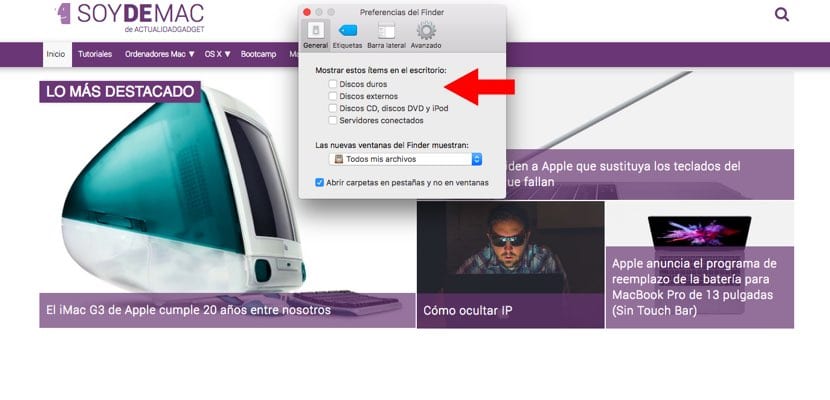
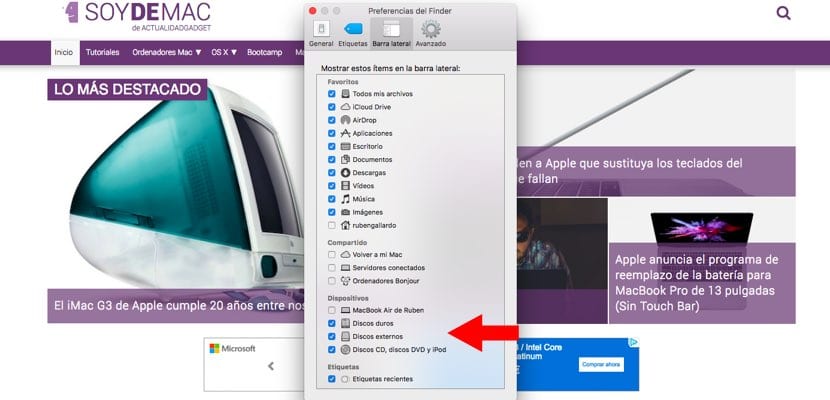
بمعنى آخر، انقر على "Finder" في شريط التطبيقات. ثم انتقل إلى شريط القوائم وانقر على "Finder" مرة أخرى، ثم على "Preferences". ستظهر لك عدة علامات تبويب. تعتمد الإعدادات التي تختارها على النتيجة التي ترغب بها. إذا كنت تريد أن يظهر جهاز التخزين الخارجي على سطح المكتب عند توصيله، فانتقل إلى "General" وحدد الخيارات المطلوبة.
من ناحية أخرى، إذا كنت تريد أن يظهر في الشريط الجانبي لـ Finder، فاختر خيار "الشريط الجانبي" وحدد الخيارات التي تريد عرضها في قسم "الأجهزة".
إعادة تعيين التحكم في إدارة النظام (SMC)
أخيرًا، إذا لم تُجدِ أيٌّ من الحلول السابقة نفعًا، فقد يكون الوقت قد حان لإعادة ضبط وحدة التحكم في إدارة النظام (SMC). من المرجح أن تُعيد هذه الخطوة جهاز Mac الخاص بك إلى العمل بشكل صحيح. على الرغم من أن صفحة دعم Apple تتضمن جميع الخطوات حسب نوع جهاز الكمبيوتر الذي تملكه، فقد قمنا في Soy de Mas بتلخيصها لك أدناه:
أجهزة كمبيوتر MacBook المحمولة (MacBook Air و MacBook و MacBook Pro) بدون بطارية قابلة للإزالة:
- حدد قائمة Apple> إيقاف التشغيل
- بعد إيقاف تشغيل Mac ، اضغط على مفاتيح Shift-Control-Option الموجودة على الجانب الأيسر من لوحة المفاتيح المدمجة ، وفي نفس الوقت اضغط على زر الطاقة. اضغط باستمرار على هذه المفاتيح وزر الطاقة لمدة 10 ثوانٍ
- حرر المفاتيح
- اضغط على زر الطاقة مرة أخرى لتشغيل جهاز Mac
أجهزة سطح المكتب مثل iMac و Mac Mini و Mac Pro:
- حدد قائمة Apple> إيقاف التشغيل
- بعد إيقاف تشغيل Mac ، افصل سلك الطاقة
- انتظر ثواني 15
- أعد توصيل سلك الطاقة
- انتظر خمس ثوانٍ ، ثم اضغط على زر الطاقة مرة أخرى لبدء تشغيل Mac
iMac Pro (خطوات مختلفة عن iMac التقليدي):
- حدد قائمة Apple> إيقاف التشغيل
- بعد إيقاف تشغيل iMac Pro ، اضغط مع الاستمرار على زر الطاقة لمدة ثماني ثوان
- حرر زر الطاقة وانتظر بضع ثوان
- اضغط على زر الطاقة مرة أخرى لتشغيل Mac Pro
مؤشر